您现在的位置是:网站首页> 编程资料编程资料
Visual Studio实现xml文件使用app.config、web.config等的智能提示_实用技巧_
 2023-05-24
328人已围观
2023-05-24
328人已围观
简介 Visual Studio实现xml文件使用app.config、web.config等的智能提示_实用技巧_
在.Net开发的过程中,有时我们需要使用Xml文件作为配置文件(基于某些情况的考虑),而不是app.config、web.config这种,但是我们在xml中配置时希望可以增加类似编辑app.confg、web.config文件时的智能提示。
没有作特殊配置时,编写xml文件如下:
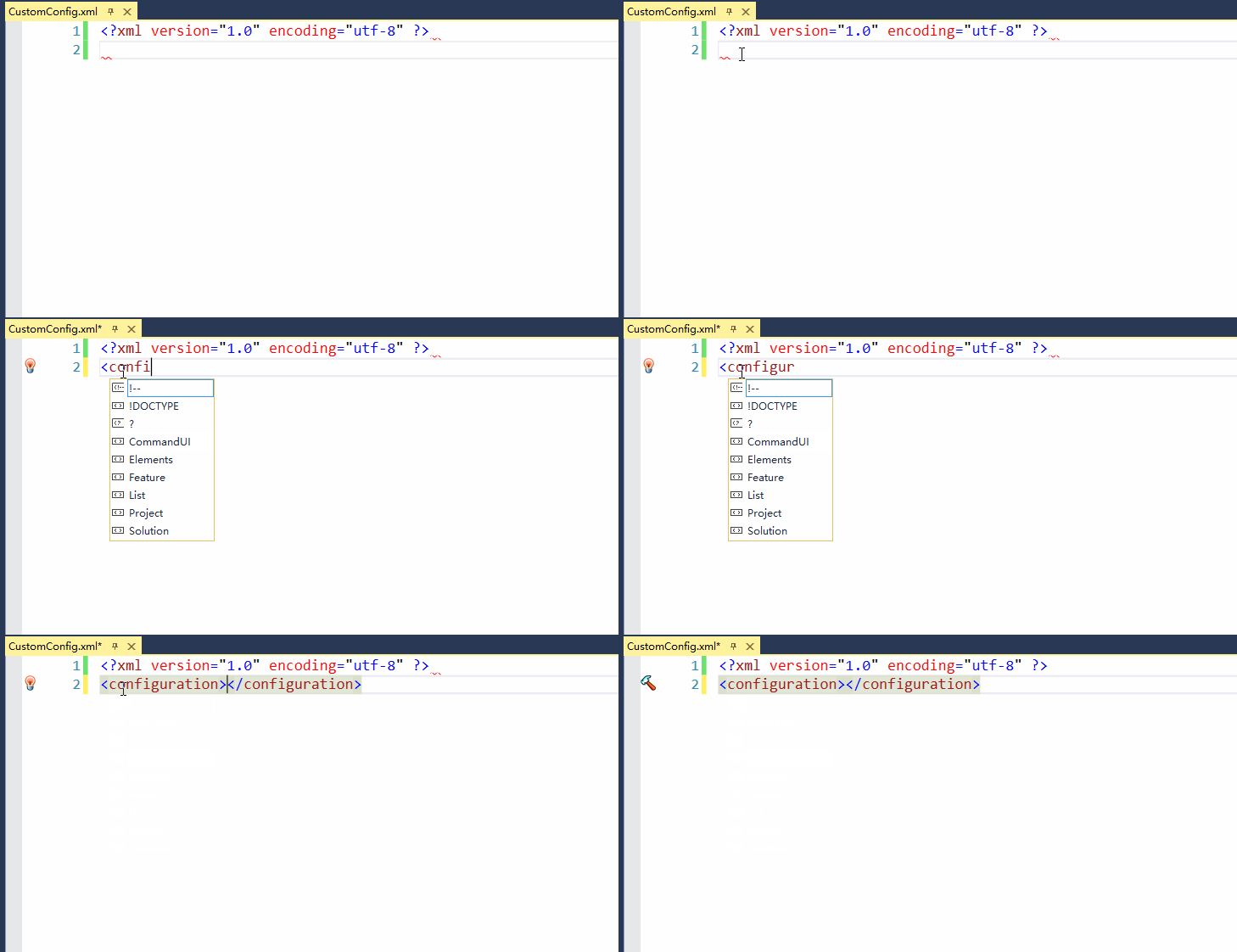
从上图可以看到,没有智能提示。但是我们编辑app.config、web.config时有智能提示,比如上面的configuration,我们可能只要输入前面几个字母就会弹出智能提示,然后可以直接从下来中选择。如下图:
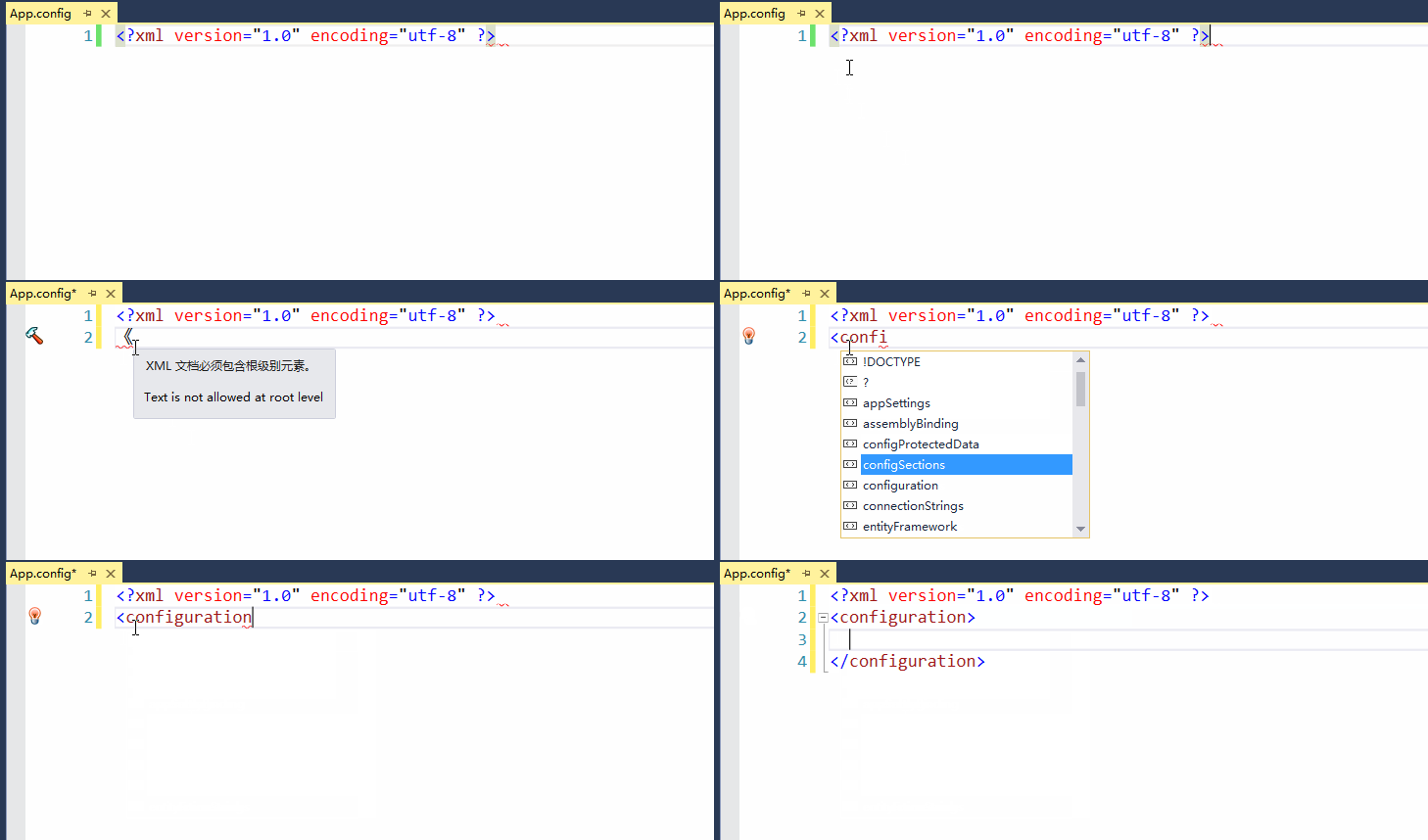
在VisualStudio中可以为Xml文件指定Xml架构,架构一般是扩展名为.xsd的文件。
下面我们要实现编写xml文件时也可以使用类似app.config、web.config中的智能提示。
1、在VisualStudio中打开app.config或者web.config文件(没有可以添加,添加方式是右击项目,选择“添加”→“新建项”,从弹出的面板中选择),右击空白处,从弹出的菜单中选择属性。
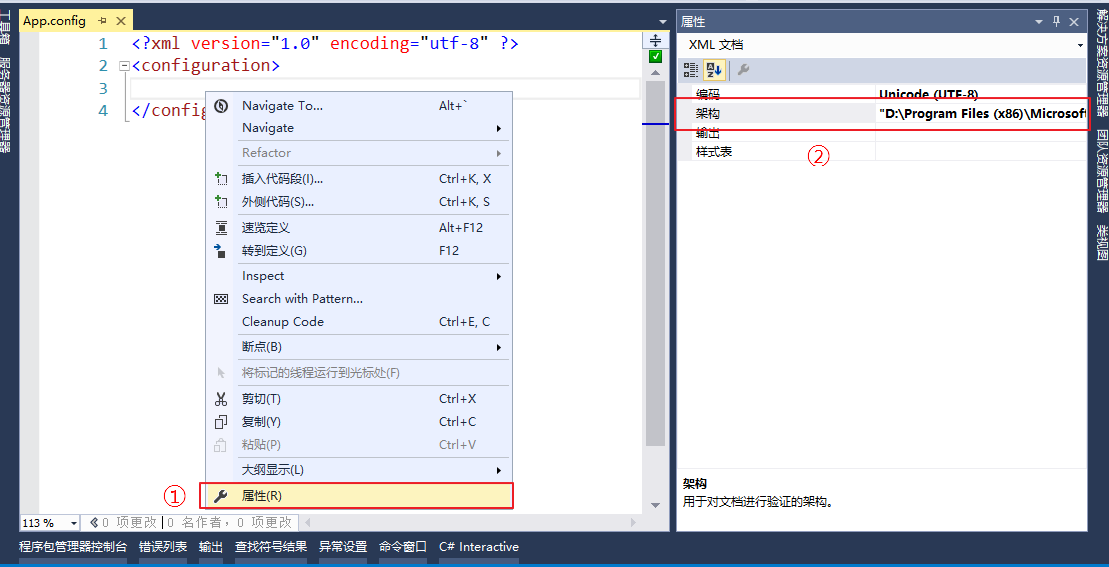

然后弹出如下图的窗口:

我们记住打勾的三个文件名
2、打开xml文件,在空白处右击,在弹出的菜单中选择属性,弹出属性面板,在属性面板中架构一栏,右击右边的按钮,弹出Xml架构选择界面。
可以看到,默认的xml架构如下图:
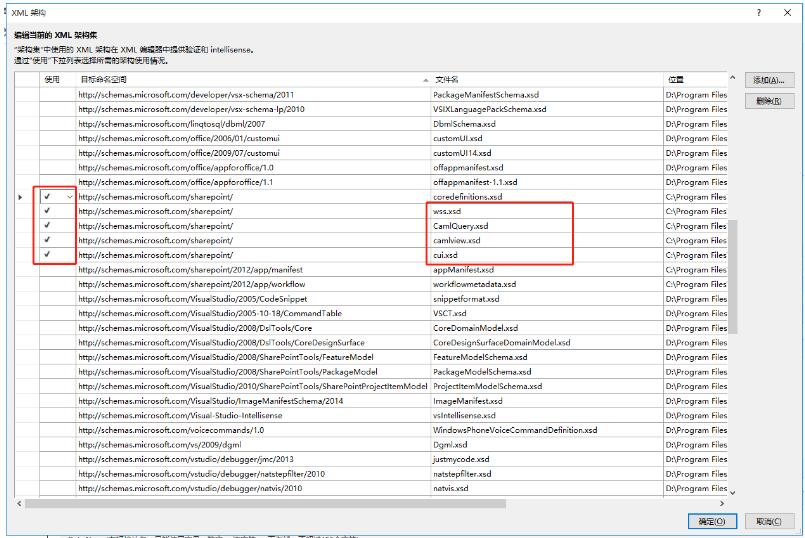
这里取消选择默认的xml架构,选择app.config、web.config使用的xml架构,点击”确定“保存。
然后我们再编辑xml文件,发现已经有了智能提示了。

以上就是本文的全部内容,希望对大家的学习有所帮助,也希望大家多多支持。
相关内容
- ASP.NET ashx实现无刷新页面生成验证码_实用技巧_
- 基于.net4.0实现IdentityServer4客户端JWT解密_实用技巧_
- asp.net core webapi项目配置全局路由的方法示例_实用技巧_
- Visual Studio 2017安装使用教程_实用技巧_
- Visual Studio 2017 IDE安装使用图文教程_实用技巧_
- Visual Studio IDE编写程序时不显示窗口或窗口一闪而逝的解决方法_实用技巧_
- vs2017软链接失效而导致无法进入安装界面的解决方法_实用技巧_
- Visual Studio 2017 community安装配置方法图文教程_实用技巧_
- 在AspNetCore中使用极验做行为认证的验证流程_实用技巧_
- Visual Studio Debug实战教程之基础入门_实用技巧_