您现在的位置是:网站首页> 编程资料编程资料
Win7系统自带画图工具的正确打开方式_windows7_Windows系列_操作系统_
 2023-02-26
748人已围观
2023-02-26
748人已围观
简介 Win7系统自带画图工具的正确打开方式_windows7_Windows系列_操作系统_
本文小编分享win7系统打开画图工具教程?Win7是现在比较常用的一个系统,自带有很多实用的工具,比如画图工具。以前我们在用xp系统时候找画图工具很简单,直接在开始菜单里就有,但是升级Win7 64位系统后就找不到自带的画图工具,那么Win7系统自带画图工具如何打开?今天小编教大家一个简单的操作方法,有需要的用户一起来学习下。
具体方法如下:
1、还是需要先点击一下你左下角的开始菜单,Win7系统会显示成windows图标的样式;
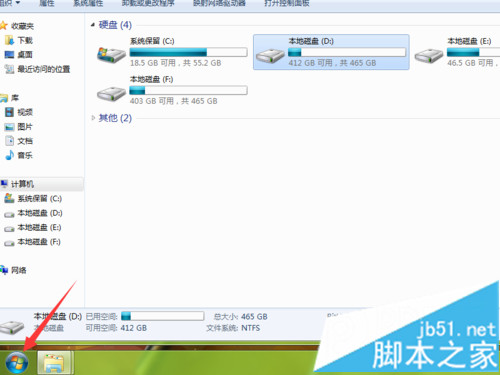
2、在弹出的子菜单中找到运行选项并点击一下;

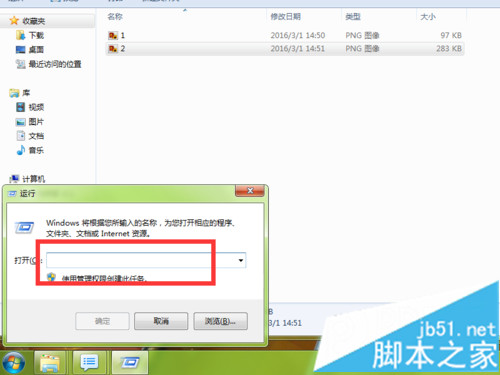
3、点击运行之后,在左下角会弹出一个输入对话框,这是给你输入指令用的;
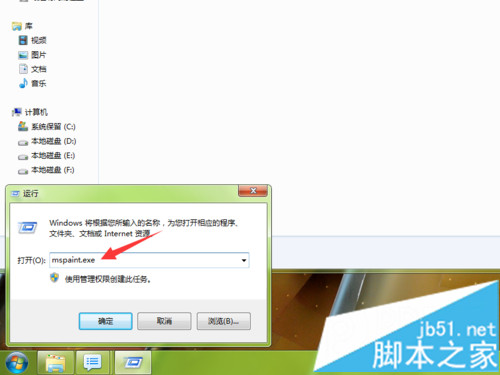
4、我们在其中输入mspaint.exe,用来让系统执行命令;
5、输入完毕之后,确定输入无误,点击下方的确定按钮;
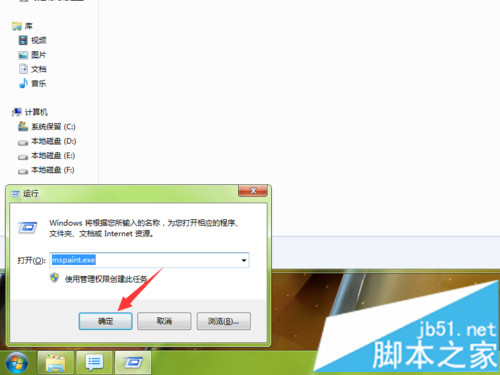
6、确定之后,就会弹出一个软件的界面,这个就是我们要找到的画图软件了;
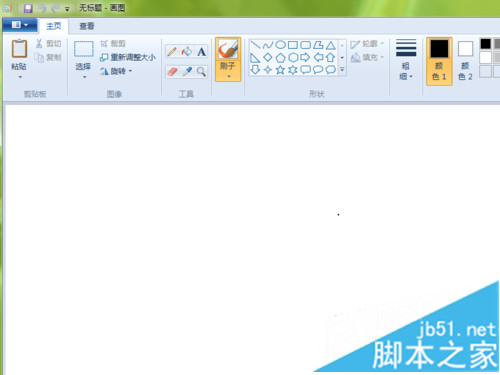
7、用途和其他版本的是一样的,不要以为没找到就没有画图工具哦,接下来只要把保存的位置记好就可以了。

安装上述教程操作之后,win7系统成功打开自带的画图工具,有需要的用户可以参考上述教程哦,希望能够帮助到大家!
相关内容
- 在Win7系统桌面上怎么重新建立快捷方式图标?_windows7_Windows系列_操作系统_
- win7系统打开浏览器无法弹出cmcc edu登陆界面怎么办_windows7_Windows系列_操作系统_
- Win7屏幕颜色不合适怎么更改屏幕配色? win7更改配色方案的教程_windows7_Windows系列_操作系统_
- 在Win7操作系统中怎么使用主题?_windows7_Windows系列_操作系统_
- win7系统打开自带壁纸和主题的方法 win7系统自带壁纸和主题如何使用_windows7_Windows系列_操作系统_
- win7系统运行会声会影提示错误代码1317的解决方法_windows7_Windows系列_操作系统_
- 重装win7系统后打开截图工具显示“截图工具当前未在计算机上运行”如何解决_windows7_Windows系列_操作系统_
- win7 64位系统安装绘声绘影8提示已安装另一个版本的解决方法_windows7_Windows系列_操作系统_
- win7网上邻居为什么无法使用?win7系统网上邻居无法使用的解决方法_windows7_Windows系列_操作系统_
- win7系统连接小米蓝牙耳机提示外围设备不成功的解决方法_windows7_Windows系列_操作系统_